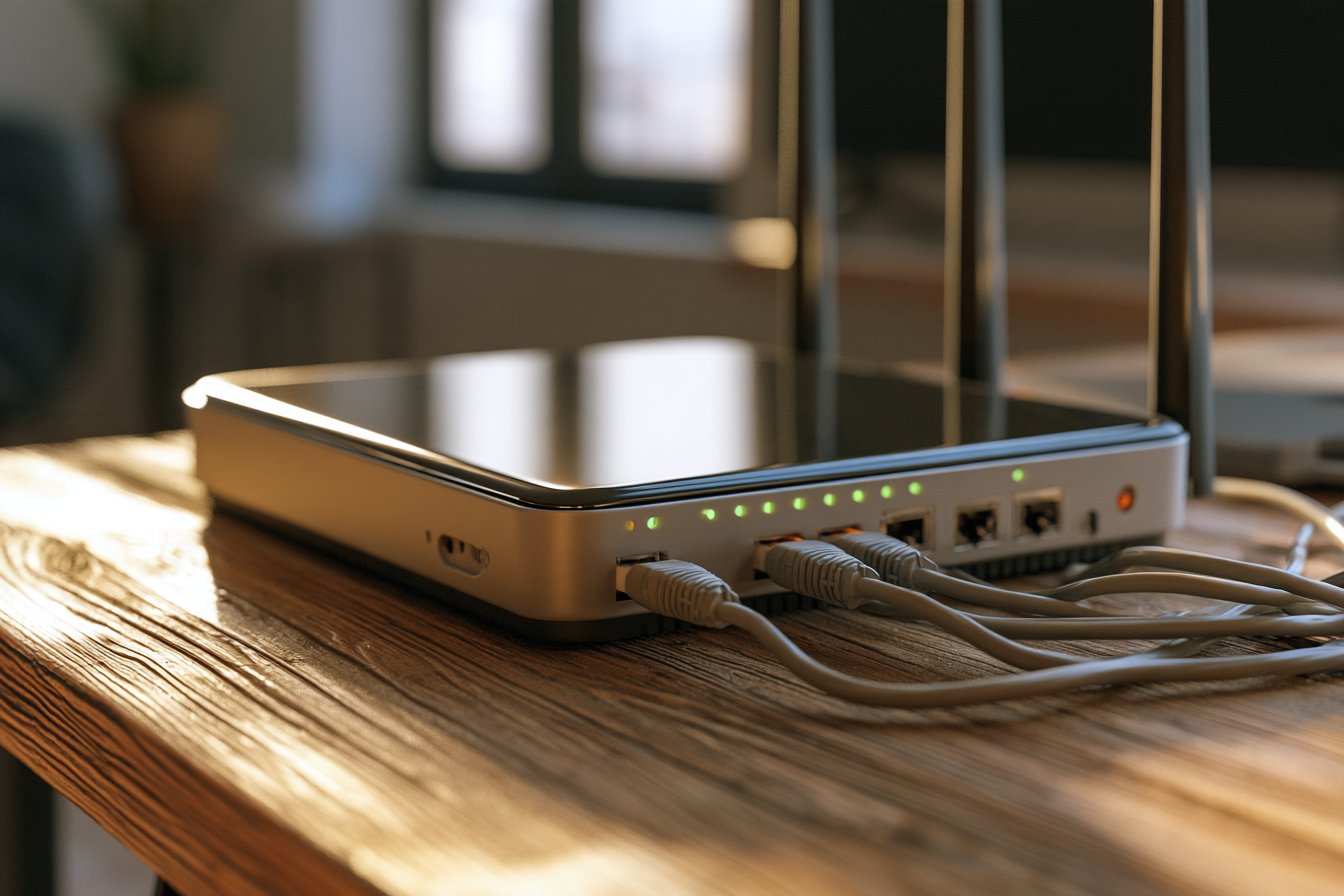
공유기 관리자 접속 안 될 때: 주소·암호·초기화
공유기 관리 화면은 해당 장치 연결과 정확한 관리 주소부터 확인하세요. 관리자 암호와 Wi-Fi 암호를 구분하고, 재부팅·암호 복구·공장 초기화의 영향을 나눠 판단하는 안내입니다.
공유기 관리자 화면에 접속되지 않으면 해당 장치와의 연결, 관리 주소, 관리자 인증을 나눠 확인하세요. 인터넷이 안 된다는 증상과 로컬 관리 화면이 안 열린다는 증상은 다를 수 있습니다.
해당 장치의 망에 연결됐는지 봅니다
설정 권한이 있는 공유기인지 확인한 뒤 제조사 안내에 따라 Wi-Fi 또는 LAN으로 연결합니다. 게스트망이나 다른 공유기에 연결되어 있지 않은지 확인하세요. 외부 인터넷이 끊겨도 로컬 관리 화면은 열릴 수 있습니다.

실제 관리 주소와 동작 모드를 확인합니다
제품 라벨·정확한 모델의 설명서·공식 앱이 안내하는 주소를 확인하고 브라우저 주소창에 입력합니다. 기본 게이트웨이는 단서가 되지만 AP·메시 구성이나 다른 상위 장비가 있으면 찾는 기기의 관리 주소와 다를 수 있습니다.
모든 공유기가 같은 기본 IP나 같은 HTTP/HTTPS 방식을 쓰는 것은 아닙니다. 관리 주소에 'http://' 접두어를 임의로 강제하거나 브라우저의 HTTPS 전환을 무조건 막지 말고 정확한 기종의 접속 안내와 대조하세요.
관리자 암호와 Wi-Fi 암호를 구분합니다
무선망에 연결할 때 쓰는 암호와 설정 화면의 관리자 암호는 별개일 수 있습니다. 초기값을 쓰는 모델도, 처음에 새 암호를 만드는 모델도 있으므로 admin 같은 값을 모든 기기에 적용하지 않습니다.
오타·대소문자와 계정 종류를 확인하고 잠금 정책이 있으면 반복 입력을 멈춥니다. 제조사 계정이나 별도 복구 수단의 지원 여부를 먼저 확인하세요.
경고와 재부팅은 기종별 안내로 처리합니다
인증서 경고가 나온다고 로컬 IP이므로 무조건 예외로 통과하지 않습니다. 연결한 장치·주소와 공식 문서가 일치하는지 확인하고, 설명되지 않는 경고는 제조사에 문의하세요. 광고 검색 결과의 외부 로그인 페이지에 관리자 암호를 넣지 않습니다.
제조사가 재부팅을 안내한다면 이용 중인 사람과 작업에 영향을 확인한 뒤 따릅니다. 전원을 다시 켜는 재부팅과 설정을 지우는 리셋 버튼 조작은 구분하세요. 펌웨어도 정확한 모델·하드웨어 버전의 공식 절차로만 검토합니다.
공장 초기화 전에 복구 조건을 확인합니다
공장 초기화는 인터넷 연결 설정, SSID·암호와 관리 설정을 지울 수 있습니다. 가능한 백업과 ISP 재설정 정보가 있는지 확인하고, 통신사 대여·회사 장비는 관리자에게 먼저 문의하세요.
버튼 위치·누르는 시간·LED 표시는 모델마다 안내가 다릅니다. 모든 공유기에 10초 같은 시간을 적용하지 말고, 암호 복구 수단과 초기화 후 설치 절차를 확인한 뒤 결정합니다. 연결 주소 문제를 곧바로 공장 초기화로 해결하려 하지 않습니다.

참고: TP-Link: 관리 화면에 접속되지 않을 때, TP-Link: 관리자 암호와 공장 초기화, Google Chrome: 연결 보안 상태 확인, FTC: 가정용 Wi-Fi 보안.